蜜桃视频在线怎么用?零基础新手快速上手指南
刚注册蜜桃视频在线,面对满屏功能有点懵?别急——这篇指南会带你从零完成账号注册、熟悉界面布局、掌握视频播放的核心操作,看完你就能独立追剧看片,不再迷路。

注册账号:三步搞定,无需等待
蜜桃视频在线支持手机号注册和第三方账号授权两种方式,推荐新手优先使用手机号注册,流程更简单、恢复账号也更便捷。
- 访问官网并点击注册入口在浏览器地址栏输入蜜桃视频在线官方网址,进入首页后点击右上角「注册/登录」按钮,选择「手机号注册」。
- 输入手机号并获取验证码填写中国大陆手机号,点击获取验证码,系统会在几秒内将六位数字验证码发送至你的手机,注意查看短信拦截记录。
- 设置登录密码并完成注册输入验证码后设置密码(建议6到20位,包含字母和数字),勾选同意服务条款,点击确认即完成注册,可立即登录使用。
💡 提示:注册成功后,建议在个人中心的设备管理里绑定常用手机号,方便后续找回账号或更换登录设备。
认识主界面:五大核心区域
登录成功后,你会看到整洁的主界面,顶部是导航栏,中间是内容推荐区,底部是播放器控制栏。下面逐一拆解每个区域的功能。
顶部导航栏
左侧是蜜桃视频在线的Logo,点击可返回首页;中间是搜索框,支持关键词搜索电影、剧集、综艺等;右侧是你的头像入口,点击可进入个人中心修改资料或查看观看历史。
内容推荐区
这是主界面的核心,按专题分类展示推荐内容,包括热门推荐、新上线、猜你喜欢等模块。如果你不确定从哪部开始,直接点击顶部栏进入「内容分类」页面,按类型筛选会更高效。
播放器控制栏
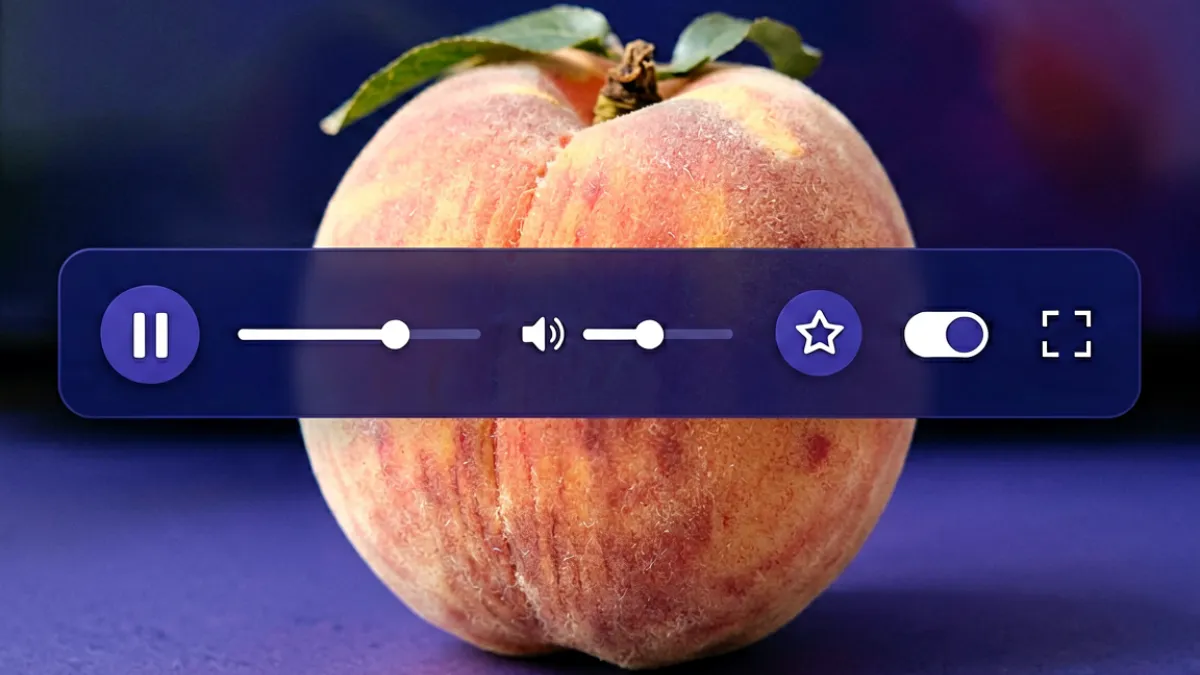
点击任意视频后会进入播放页,底部是控制栏,从左到右依次是:播放/暂停、进度条拖拽、音量调节、倍速切换、字幕开关、全屏按钮。熟练掌握这几个按钮,日常观看基本没有障碍。
基本播放操作:画质、字幕与倍速
新手最常遇到的三个问题是:怎么选画质、怎么开字幕、怎么调倍速。这三个功能都在播放页底部控制栏,下面逐个说明。
画质切换
点击控制栏中的「画质」按钮,可以选择标清、高清、超清等不同档位。网速稳定时推荐选择超清,画面更细腻;网络波动时自动切换为高清,避免卡顿。
字幕设置
部分视频自带字幕,点击「字幕」按钮即可开关。如果字幕显示不完整或排版错乱,可在字幕设置中调整字体大小和对齐方式,这项功能对看外语内容尤其有帮助。
倍速播放
想快速过剧情或反复听某段台词,点击「倍速」按钮可在0.75倍到2倍之间切换。看纪录片推荐1.25倍,看综艺推荐1倍速原声体验。
💡 进阶小技巧:如果想了解更多提升观看体验的设置,比如投屏方法和画质优化技巧,可以查看本站的「观看技巧」栏目,里面整理了实用的操作建议。
常见问题排查
新手使用中可能会遇到一些基础问题,以下是几个高频问题的快速解决方案。
读者反馈